Окно после звонка появляется на сайте, когда посетитель закончил разговор. Оно помогает продолжить общение: собрать оценку, предложить подарок или не потерять клиента, который не дозвонился.
Как выглядит окно после звонка
Есть два варианта окна: для состоявшегося разговора и для несостоявшегося. Например, так:
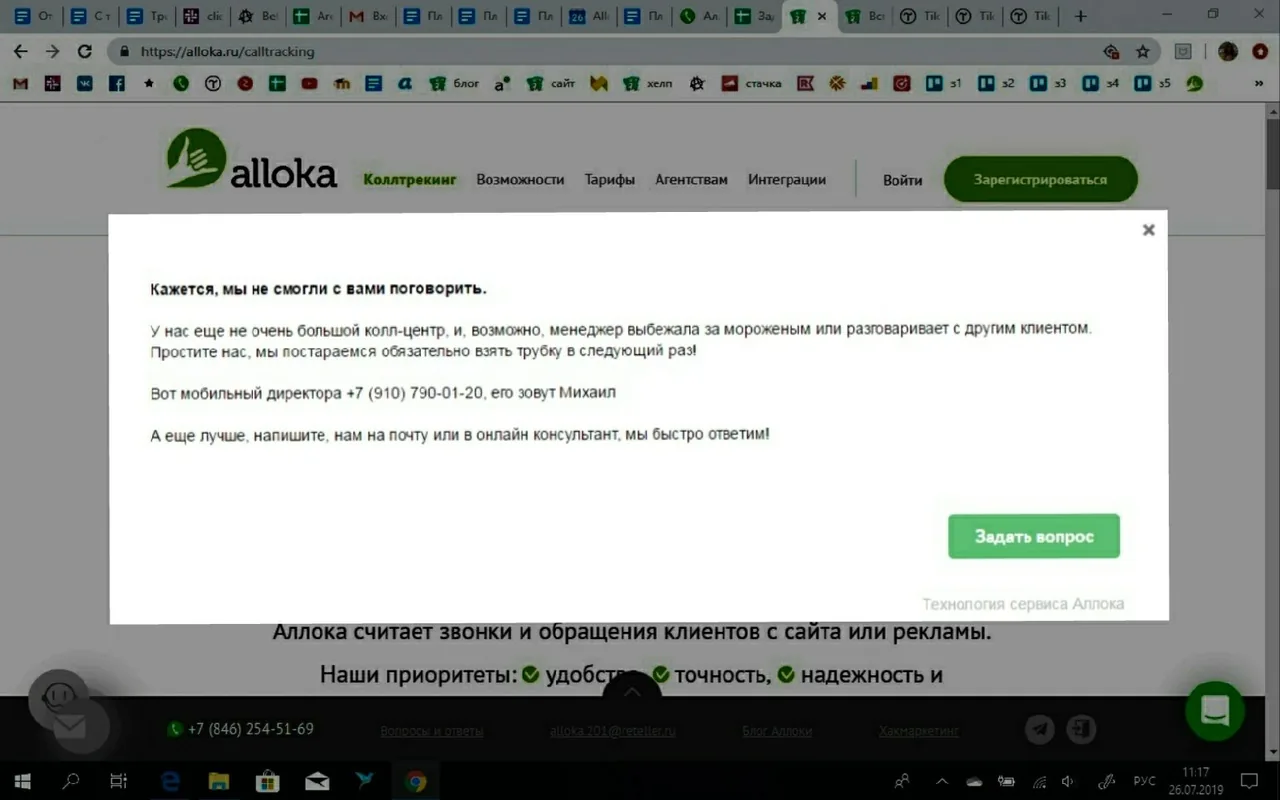
Если звонок удачный, попросите посетителя оценить разговор, задайте вопрос или предложите подарок. Если посетитель не дозвонился, окно поможет сохранить контакт и предложить другие способы связи.
Как настроить окно после звонка
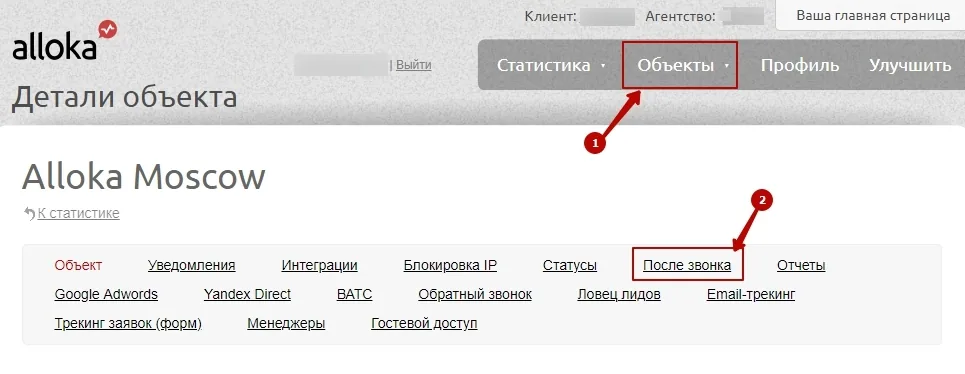
В личном кабинете перейдите на вкладку «Объекты» и в деталях объекта откройте раздел «После звонка».
Напишите тексты и укажите действия, доступные посетителю: оценить звонок (звонку присвоится соответствующий статус), перейти по ссылке или выполнить ваш скрипт. Настройки задаются отдельно для удачного и неудачного разговора.
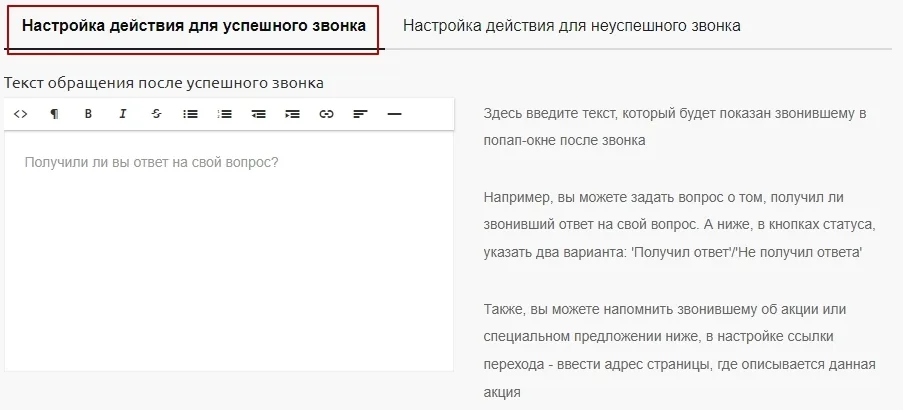
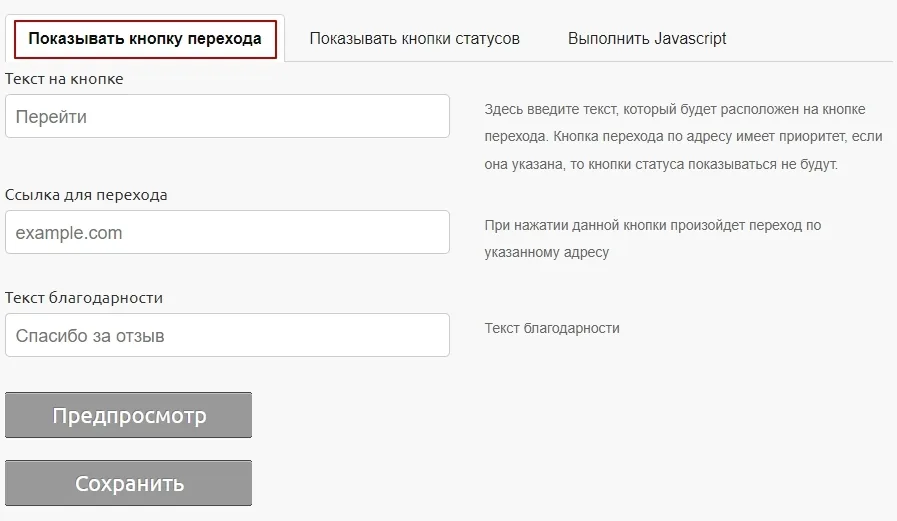
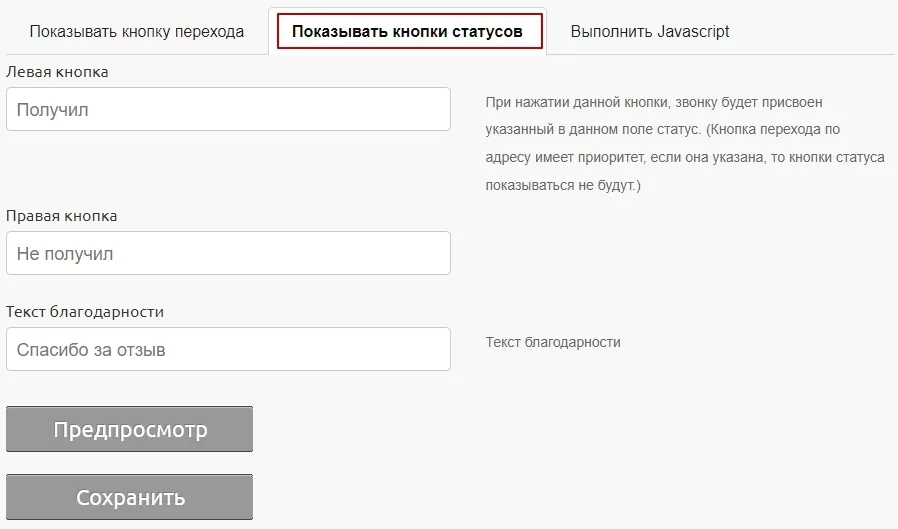
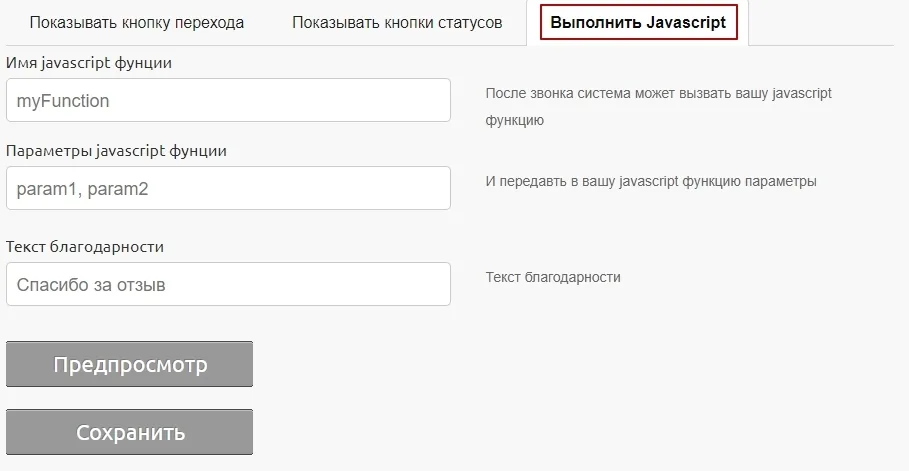
Для успешного звонка доступны три действия:
- Показывать кнопку перехода — предложите клиенту услугу на особых условиях или пригласите зарегистрироваться.
- Показать кнопки статусов — продолжите общение с клиентом. Например, спросите: «Вы получили ответы на все вопросы?» — с вариантами «Да, всё ок» и «Нет, ничего не понял».
- Выполнить JavaScript — добавьте свой код с нужным действием для клиента.
Так же настраивается сценарий для неудачного звонка.
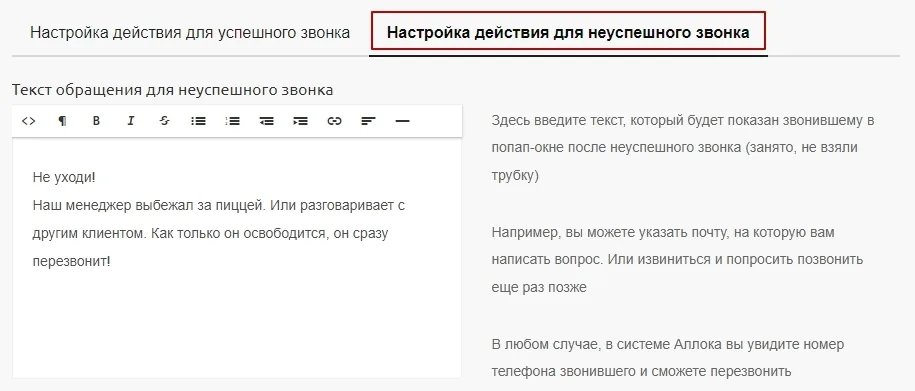
Поставьте галочку «Включить» и сохраните изменения. Перед сохранением результат можно проверить кнопкой «Предпросмотр».
Если возникнут вопросы или что-то пойдёт не так, напишите на support@alloka.ru — поможем настроить окно после звонка.